
Kirjautuminen
Pääset sivustosi ylläpitoon kirjoittamalla selaimesi osoiteriville oman osoitteesi perään /wp-admin (esim. www.omaosoite.fi/wp-admin) ja antamalla käyttäjätunnuksesi sekä salasanasi.
Hallintapaneeli
Yläpalkki
- Näkyy aina kun olet kirjautuneena, tästä pääset kirjautumaan ulos ja vaihtamaan ylläpitonäkymän ja sivustosi välillä. Myös käyttäjätunnuksen sekä kommenttien hallinta onnistuu tästä palkista.
- Oikeassa yläreunassa näkyy usein myös hyödyllinen Ohje-painike, jota klikkaamalla saa lisää tietoa ruudulla näkyvistä toiminnoista.
- Näyttöasetuksista voi näyttää ja piilottaa ruudulla näkyviä elementtejä, jos jokin on kadoksissa, varmista, että se ei ole piilotettuna täältä.
Sivupalkki
- Näkyy vain ylläpitonäkymässä, tämä sisältää kaiken tärkeän sivustosi hallitsemiseksi.
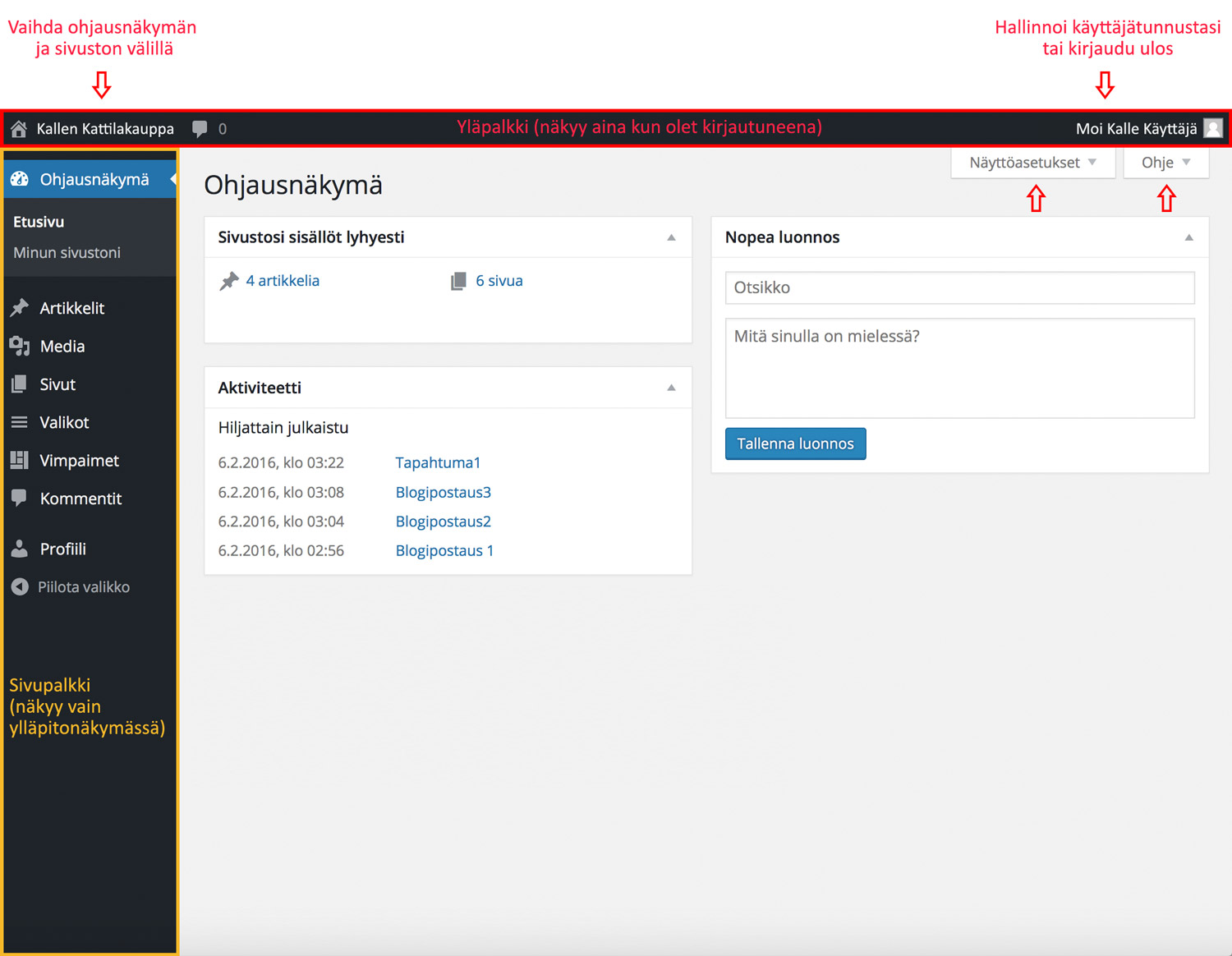
Sivupalkin kohteet
Ohjausnäkymä
- Näyttää yleiskatsauksen sivustostasi.
Artikkelit
- Pitää sisällään kaikki kirjoituksesi, kuten blogipostaukset ja uutiset.
- Artikkeleille voidaan luoda kategorioita, joilla ne voidaan jaotella selkeisiin ryhmiin.
Media
- Täältä löytyvät kaikki sivustollasi käytetyt kuvat ja muut media tiedostot kuten pdf- ja äänitiedostot.
- Voit lisätä tiedostoja sivustosi mediakirjastoon klikkaamalla ”Lisää uusi”, kaikki sivulla käytettävät media-tiedostot tulee lisätä mediakirjastoon.
- Täältä löytyvät kaikki sivustollasi käytetyt kuvat ja muut media edostot kuten pdf- ja äänitiedostot.
- Voit lisätä tiedostoja sivustosi mediakirjastoon klikkaamalla ”Lisää uusi”, kaikki sivulla käytettävät kuvat ja pdf-tiedostot tulee lisätä mediakirjastoon.
Sivut
- Kaikki sivustosi sivut. Sivut ovat sivuston pääasiallinen sisältö.
- Sivut ovat yleensä valikossa, kun taas artikkelit listataan yleensä tietylle sivulle.
Valikot
- Sivustolla näkyvät valikot joiden avulla vierailijat löytävät etsimänsä.
- Valikkoon voidaan lisätä eri tyyppisiä kohteita kuten: Sivut, Artikkelit, Tuotteet, Kategoriat jne.
Vimpaimet
- Sivuston jokaisella sivulla näkyvät elementit, esim. alalaidassa (footer) olevat yhteys edot tai somepainikkeet.
Kommentit
- Täältä pääset hallitsemaan blogisi komentteja.
Profiili
- Täältä pääset käyttäjätilisi ehtoihin ja voit vaihtaa mm. salasanasi. Muista aina käyttää vahvaa salasanaa, joka sisältää vähintään 10 merkkiä, erikoismerkkejä, numeroita ja kirjaimia. Heikko salasana altistaa sivustosi hyökkäyksille. Suositus on käyttää WordPressin luomaa salasanaa.
Artikkelit
Artikkelin lisääminen ja julkaisu:
- Klikkaa ”Artikkelit” -> ”Lisää uusi”
- Anna artikkelille otsikko.
- Valitse artikkelin kategoria(t) oikeasta reunasta.
- Aseta halutessasi myös artikkelikuva oikeasta reunasta.
- Kirjoita artikkelille sisältöä.
- Kirjoita artikkelille lyhyt metakuvaus kohdassa ”Yoast SEO > Modify your meta description by editing it right here”. Metakuvaus on hakutuloksissa näkyvä teksti jonka tehtävä on kannustaa lukemaan.
- Tarkista lopputulos ennen julkaisua klikkaamalla ”Esikatsele”
- Lopuksi klikkaa ”Julkaise” tai ”Tallenna luonnos” jos haluat viimeistellä artikkelin myöhemmin.
Artikkelin sisällön muokkaaminen:
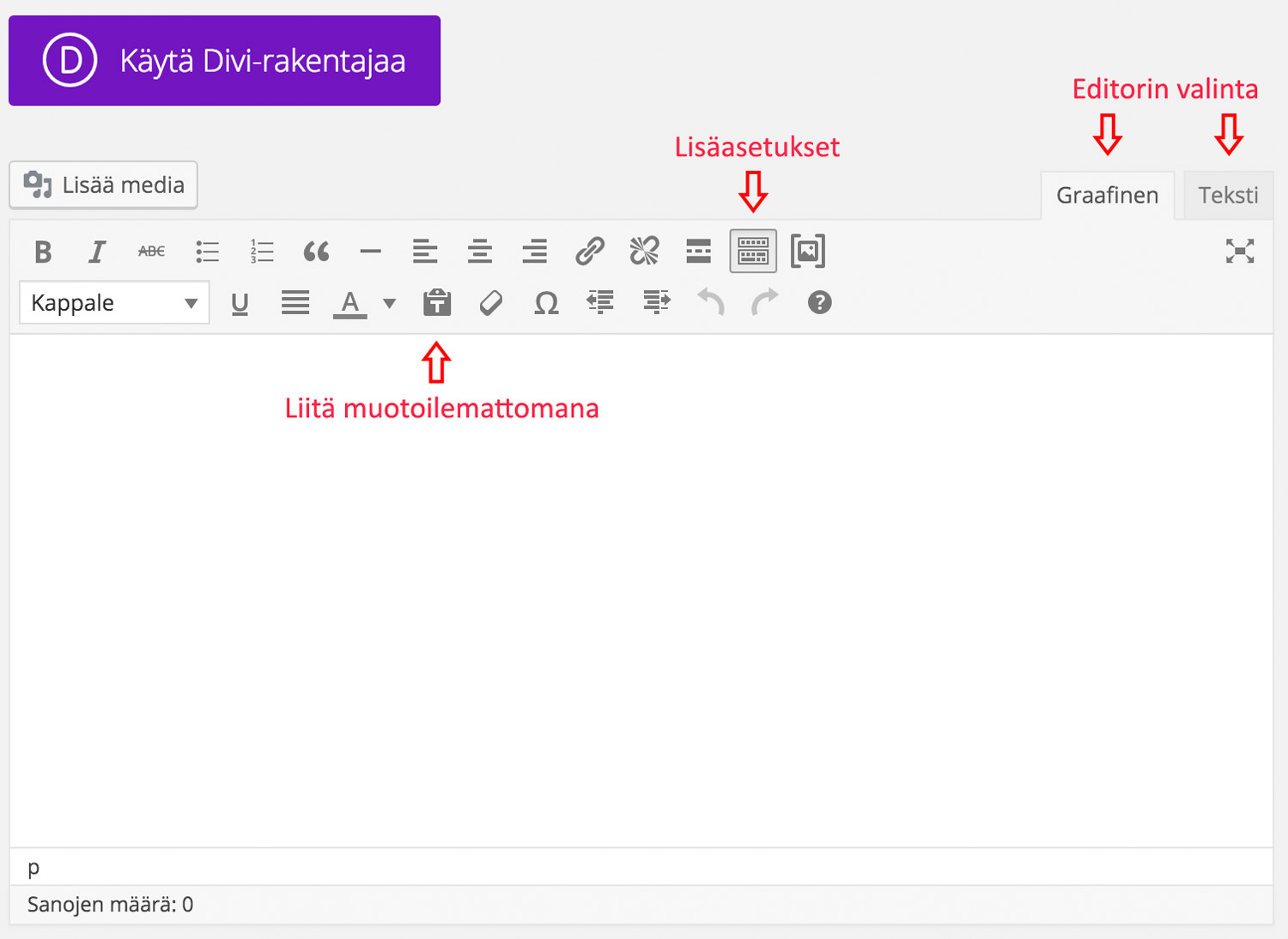
- Varmista, että lisäasetukset ovat näkyvissä (kuva alla).
- HUOM: Valitse Graafinen editori, jos kirjoitat sisältöä suoraan artikkeliisi, jos kopioit tekstiä esim. tekstinkäsittelyohjelmasta, sähköpostista tai toiselta sivustolta valitse teksti-editori ja liitä sisältö, tämän jälkeen voit muotoilla sen haluamallasi tavalla graafisessa editorissa. Vaihtoehtoisesti voit käyttää ”Liitä muotoilemattomana”-painiketta.
- Graafisessa editorissa voit muotoilla tekstiä tekstinkäsittelyohjelmien tapaan.
- Voit lisätä tekstin sekaan kuvia tai kuvagallerian valitsemalla ”Lisää media”.
- Jos haluat luoda artikkelille tavallisesta poikkeavan asettelun valitse ”Käytä Divi-rakentajaa”.
Sivut
Sivun lisääminen ja julkaisu:
- Klikkaa ”Sivut” -> ”Lisää uusi”
- Anna sivulle otsikko.
- Valitse sivulle yläsivu alatason sivua luodessasi oikeasta reunasta.
- Aseta halutessasi myös artikkelikuva oikeasta reunasta.
- Luo sivulle sisältöä.
- Kirjoita sivulle lyhyt metakuvaus kohdassa ”Yoast SEO > Modify your meta description by editing it right here”. Metakuvaus on hakutuloksissa näkyvä teksti jonka tehtävä on kannustaa lukemaan.
- Tarkista lopputulos ennen julkaisua klikkaamalla ”Esikatsele”
- Lopuksi klikkaa ”Julkaise” tai ”Tallenna luonnos” jos haluat viimeistellä sivun myöhemmin.
Sivun sisällön muokkaaminen:
- Varmista, että lisäasetukset ovat näkyvissä (kuva alla).
- HUOM: Valitse Graafinen editori, jos kirjoitat sisältöä suoraan sivulle, jos kopioit tekstiä esim. tekstinkäsittelyohjelmasta, sähköpostista tai toiselta sivustolta valitse teksti-editori ja liitä sisältö, tämän jälkeen voit muotoilla sen haluamallasi tavalla graafisessa editorissa. Vaihtoehtoisesti voit käyttää ”Liitä muotoilemattomana”-painiketta.
- Graafisessa editorissa voit muotoilla tekstiä tekstinkäsittelyohjelmien tapaan.
- Voit lisätä tekstin sekaan kuvia tai kuvagallerian valitsemalla ”Lisää media”.
- Jos haluat luoda sivulle tavallisesta poikkeavan asettelun valitse ”Käytä Divi-rakentajaa”.
Valikot
Valikon muokkaus:
- Voit lisätä kohteita valikkoon valitsemalla ne vasemmalta ja klikkaamalla ”Lisää valikkoon”
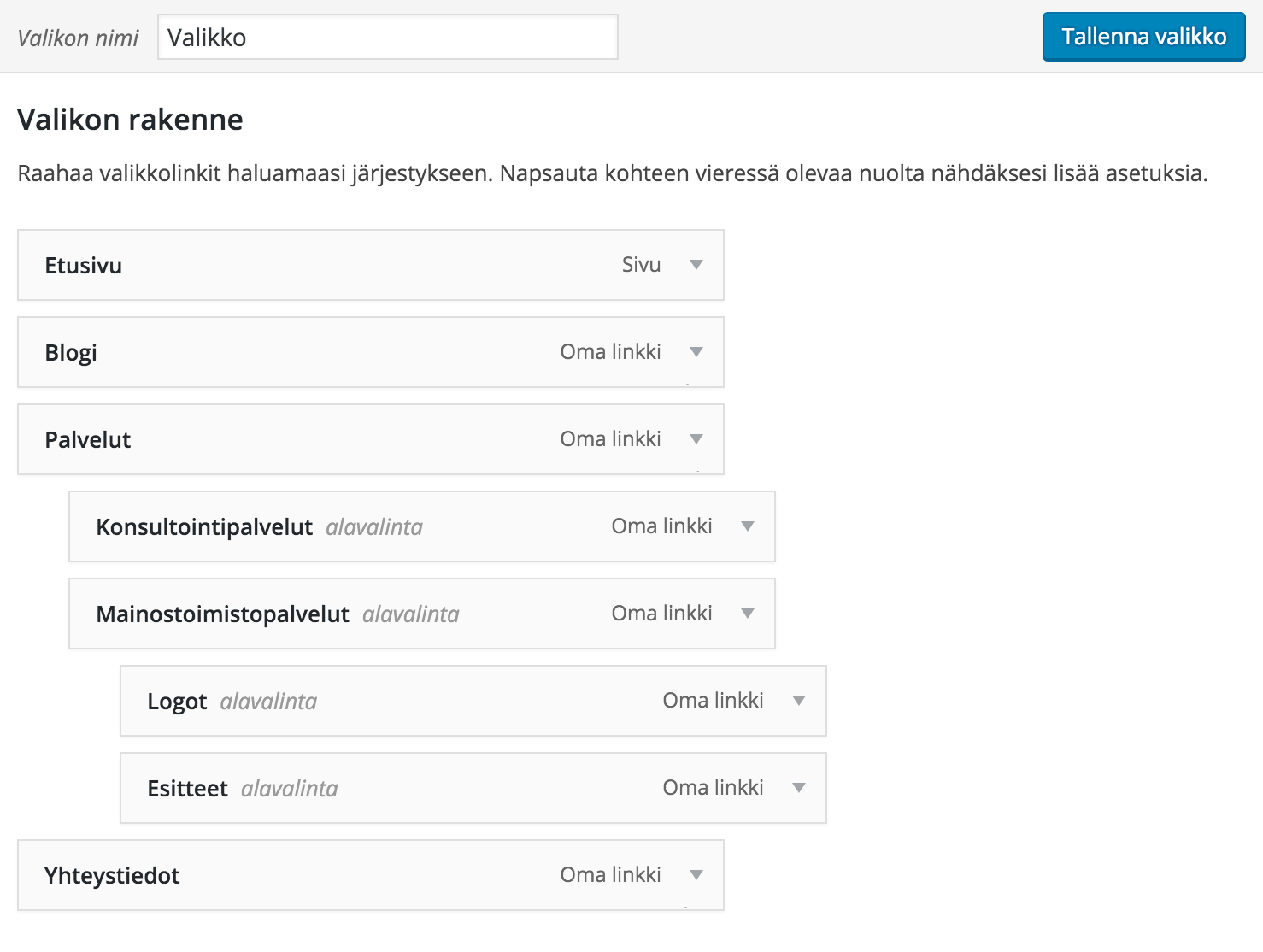
- Voit oikella järjestellä valikon kohteita vetämällä ja pudottamalla.
- Jos haluat luoda valikkoon alatasoja, vedä alatasolle haluamasi kohteet pykälän oikealle.
- Valitse valikon kohteen oikeassa reunassa oleva pudotusnuoli ja pääset muuttamaan mm. valikossa näkyvää otsikkoa tai poistamaan kohteen valikosta.
- Kun olet lisännyt haluamasi kohteet valikkoon klikkaa ”Tallenna valikko”
Esimerkkikuvan valikossa on neljä päätason sivua (Etusivu, Blogi, Palvelut ja Yhteystiedot), Palvelut-sivulla on kaksi alasivua: Konsultointipalvelut ja Mainostoimistopalvelut. Mainostoimistopalvelut-sivulla on kaksi alasivua: Logot ja Esitteet.
Vimpaimet
VAROITUS:
Vimpaimia tarvitsee muokata vain harvoin. Älä muokkaa vimpaimia, jos et tiedä varmasti mitä olet tekemässä.
Vimpaimen lisääminen:
1. Valitse haluamasi vimpaimen tyyppi (yleensä teksti) ja vedä se haluamallesi paikalle. 2. Klikkaa oikean laidan nuolta ja vimpaimen asetukset aukeavat
3. Nyt voit kirjoittaa tekstiä tai halutessasi HTML-koodia vimpaimeen.
4. Rastita ”muodosta automaattisesti kappaleita” jos tahdot tekstin rivittyvän.
5. Lopuksi tallenna vimpain.
Vimpaimen siirtäminen:
1. Voit siirtää vimpaimia vimpainalueela toiselle hiirellä vetämällä.
2. Voit siirtää vimpaimen myös vasemmalle ”poissa käytöstä”-alueelle jolloin sen asetukset säilytetään, mutta se ei näy sivustolla.
Vimpaimen poistaminen:
1. Voit poistaa vimpaimen ja sen sisällön avaamalla sen asetukset nuolesta ja klikkaamalla ”poista”.
2. Vaihtoehtoisesti voit siirtää vimpaimen vasemmalle ”poissa käytöstä”-alueelle jolloin sen sisältö säilytetään, mutta se ei näy sivustolla.
Galleria
Kuvien lisääminen galleriaan
1. Kirjaudu sisään
2. Klikkaa yläpalkista sivustosi otsikkoa
3. Mene sivulle jonka kuvia haluat muokata
4. Klikkaa ylhäältä ”Muokkaa sivua”
5. Klikkaa kuvagalleriaa ja sen päällä olevaa kynän kuvaa
6. Tässä näkymässä voi järjestellä kuvia hiirellä vetämällä, poistaa niitä rastista tai kirjoittaa niille kuvatekstejä
7. Kun haluat lisätä kuvia galleriaan valitse ”Lisää galleriaan”-välilehti
8. Oletuksena tässä näkyy mediakirjasto eli jo sivustolle siirretyt kuvat, rastita kuvat jotka haluat galleriaan ja klikkaa lisää galleriaan
9. Jos tahdot siirtää kuvia tietokoneelta tai muistitikulta valitse ”Siirrä tiedostoja”-välilehti
10. Lopuksi klikkaa alhaalta ”Päivitä galleria”
11. Nyt galleria on muokattu joten voidaan päivittää sivu jolla se on klikkaamalla oikeasta reunasta ”Päivitä”